

SSH客户端工具是需要经常接触使用的。俗话说得好,工欲善其事,必先利其器。一款好的SSH工具能够在很大程度上地提高我们的工作效率。
软件连接
SecureCRT支持的传输协议很多,比较常用的如SSH、Serial、Telnet、RDP等,这里我们以SSH连接为例。
当我们进入SecureCRT后,我们点击File会出现Session Manager,我们点击类似与“+”的符号建立New Session,或者在File菜单下选择Quick Connect也可以进入软件连接页面。
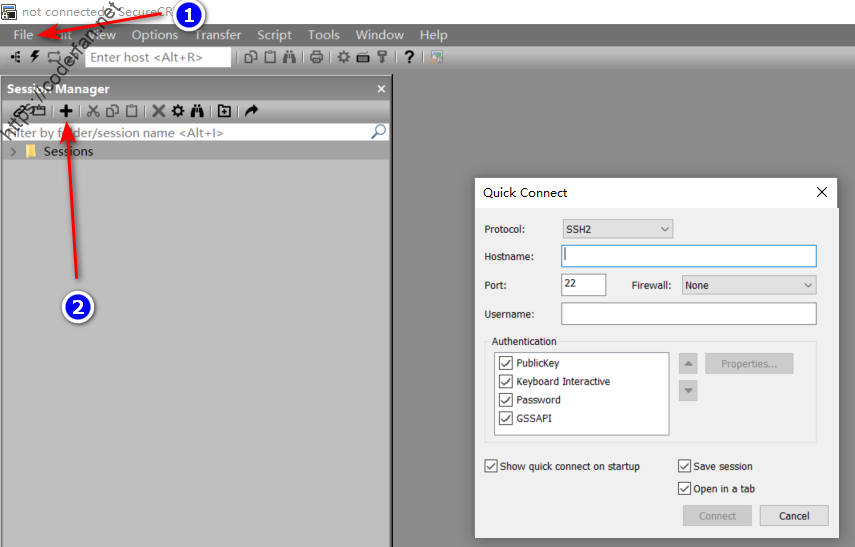
如果我们使用密钥进行登录,在Authentication这里选择选中PublicKey,点击Properties,进入PublicKey的具体设置页面。
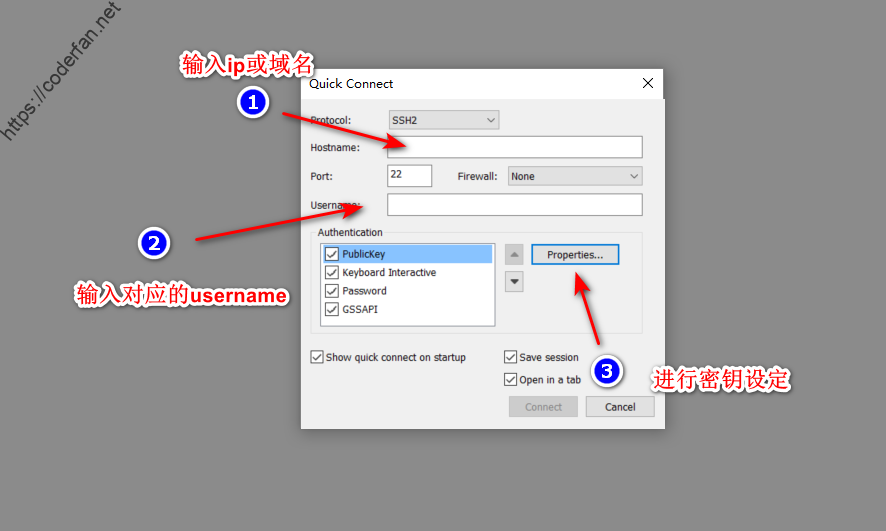
进入后选择对应的publickey文件即可。
如果是选择密码登录,我们选择Password选项,输入密码即可。
如此,即可完成SSH的连接。
如果是串口(Serial)连接,我们选择Protocol为,选择对应的端口与波特率即可。
快捷命令
SecureCRT提供了一个Command Window,在Command Window中我们可以创建Button Bar,每一个Button Bar内添加Button,一般每个Button都可以作为独立的Command进行使用,这样可以使得我们不必每次都重复的输入Command,可以很大程度上提供工作效率。
1.在Command Window内,右键选择New Button Bar,创建Button Bar
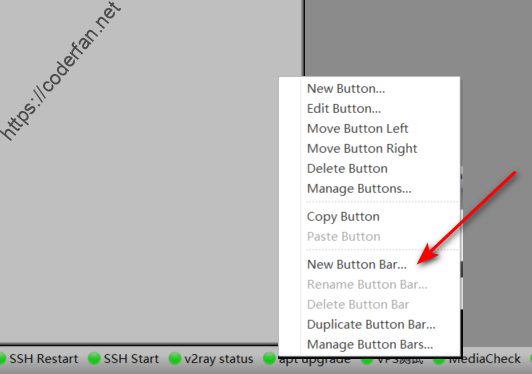
我们可以为该Button Bar输入一个名字,为了更好的管理我们添加的Button,我们应当填入具有归整意义的名称。
在Button Bar创建完成后,我们就可以为该Button Bar创建一个个Button,创建的方式与创建Button Bar的方式类似,不过这次我们选择New Button,如下示例:
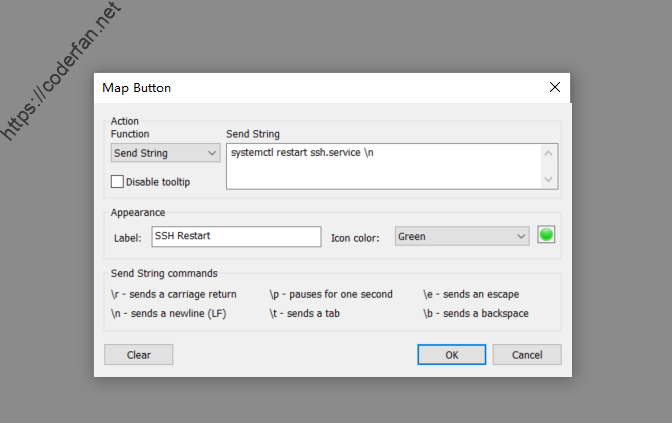
我们通过Label来区别不同的Button,一般发送的内容为string类型,如上图所示,我们这里发送的命令是用于重启ssh服务的命令。在设定好以后,我们点击该Button就可以发送这一串命令。
日志记录
我个人喜欢SecureCRT的一个重要原因就是其强大的日志记录功能。在这之前我也使用过诸如Putty、Mobaxterm、Xshell等工具,单就日志记录功能而言,SecureCRT无疑是最为强大的,这里教大家如何去进行设置,保证SecureCRT随时随地记录你的日志。
1.单击Options->Global Options->Edit Default Settings
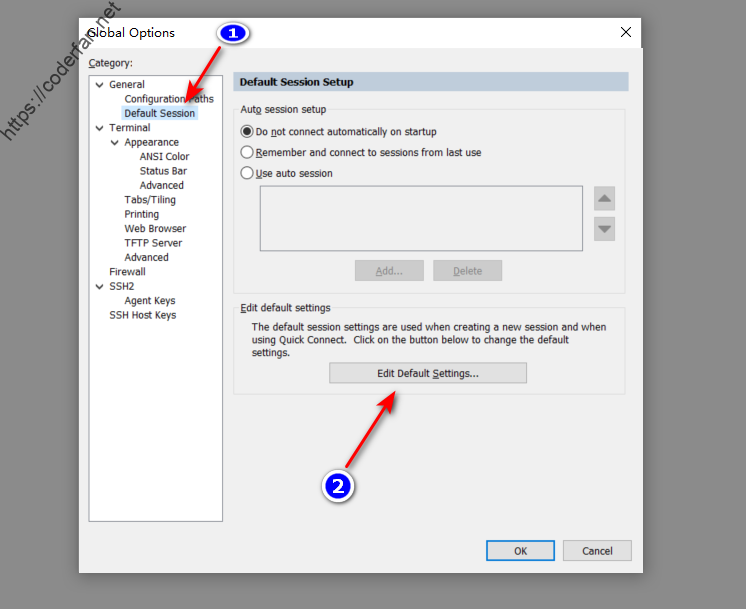
之后我们选择Log File,按照如下所示进行设置:
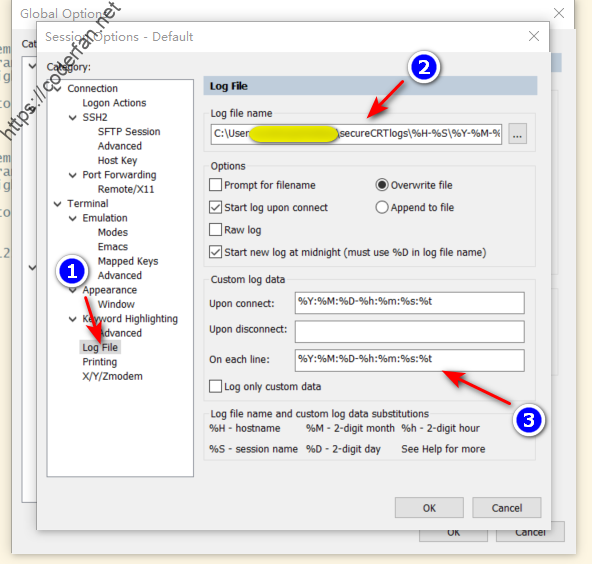
比较重要的几个设置项:
Log file name:这是Log文件的名称设定,我们可以设定按照Host/Session独立成单独的子目录进行日志记录,并以时间来命名,如:C:\Users\xxxxx\Desktop\secureCRTlogs\%H-%S\%Y-%M-%D-%h.log
这样设置以后,就会在桌面secureCRTlogs目录内生成以Hostname-Session name的子目录,并且在创建日志文件时将会以年-月-日的形式进行创建。
On each line:用于设定每一行日志开头的内容,一般以时间戳作为开头,可以经确到毫秒级别,设定如:%Y:%M:%D-%h:%m:%s:%t
此外,建议勾选Overwrite file文件覆写,Start log upon connect选项。
代理设置
有些时候SSH直连可能会受到一定的干扰,尤其是在连接国外服务器时。那么有没有办法在SecureCRT中设置代理,使得我们的SSH流量也能通过代理进行转发呢,答案是肯定的。
我们点击Options->Global Options->Firewall->Add进行添加,如图所示:
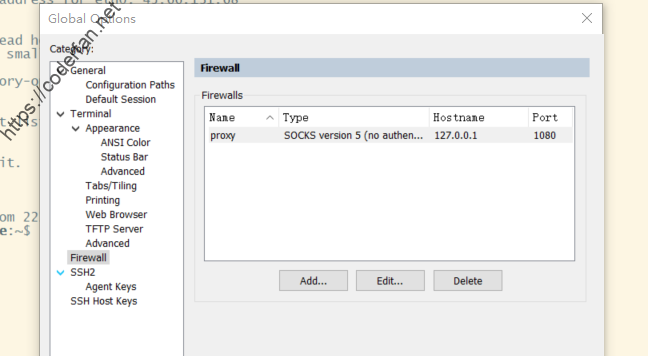
这里我们添加一个socks5的代理类型,在v2rayN开启的情况下将Hostname IP设定为127.0.0.1,将端口依照v2rayN的配置为入站端口即可。
留言